√100以上 iphone ホーム画面 綺麗 258735-Iphone ホーム画面 綺麗に

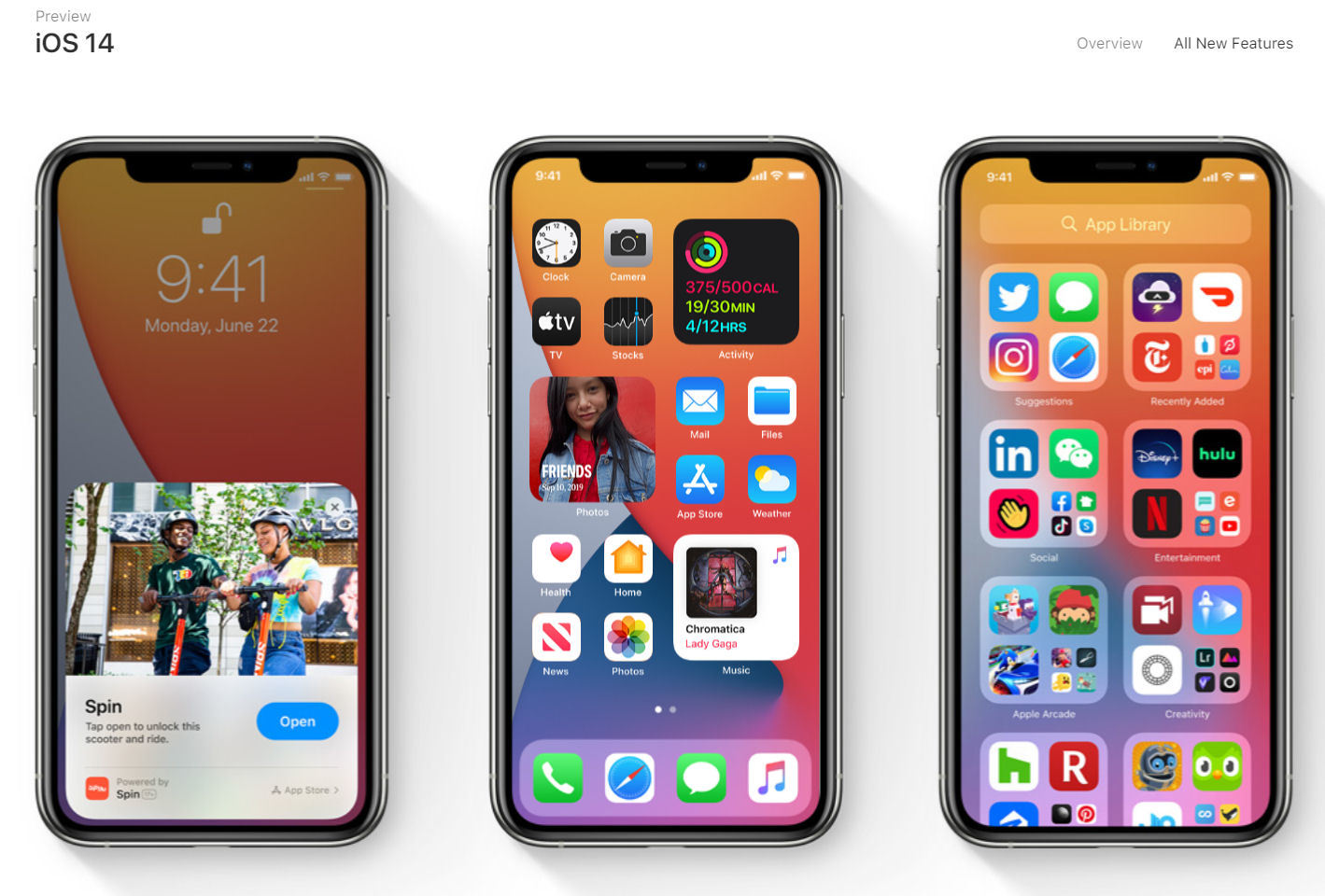
Pinterest で見つける Ios 14のホーム画面アイデア ケータイ Watch
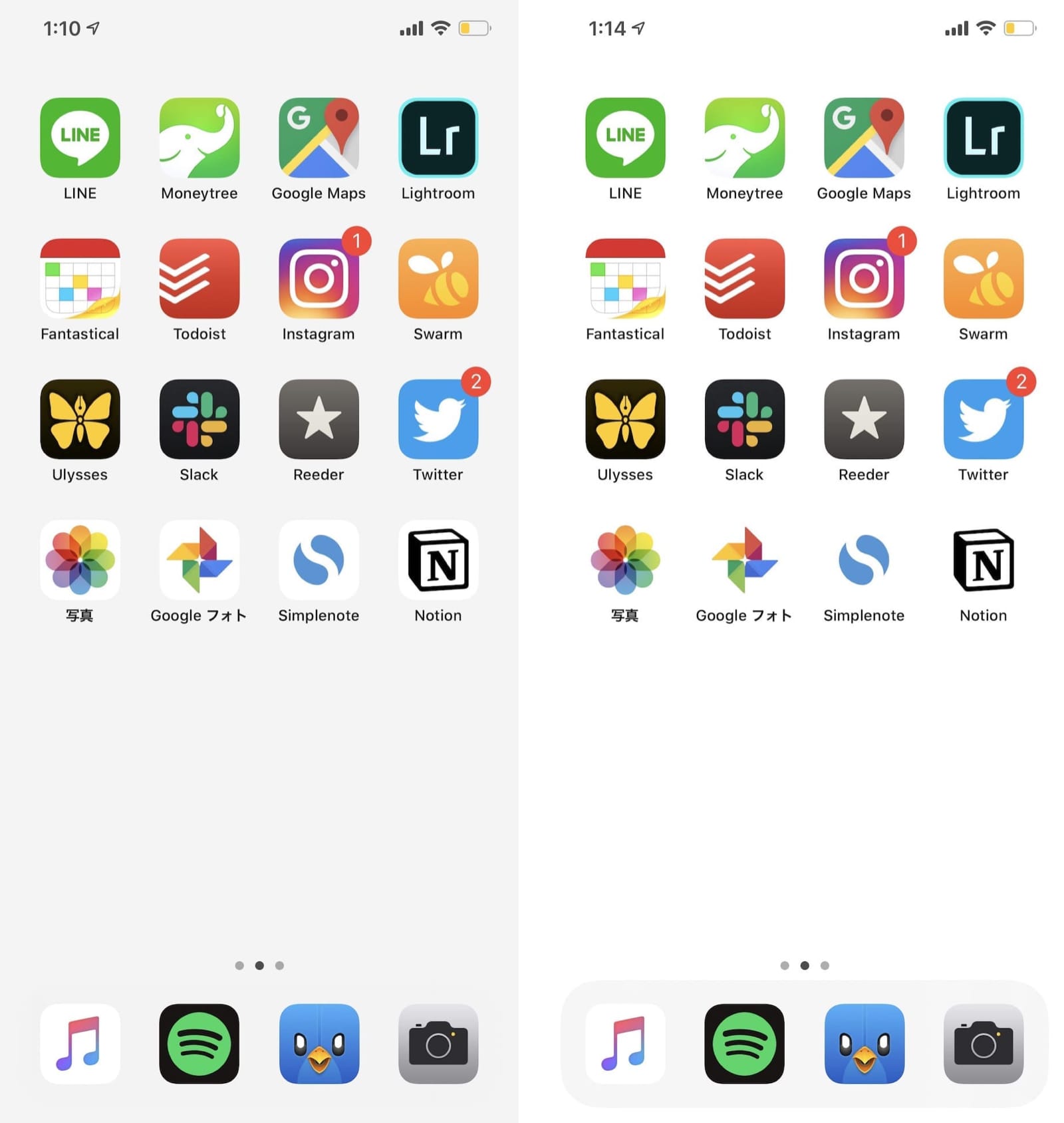
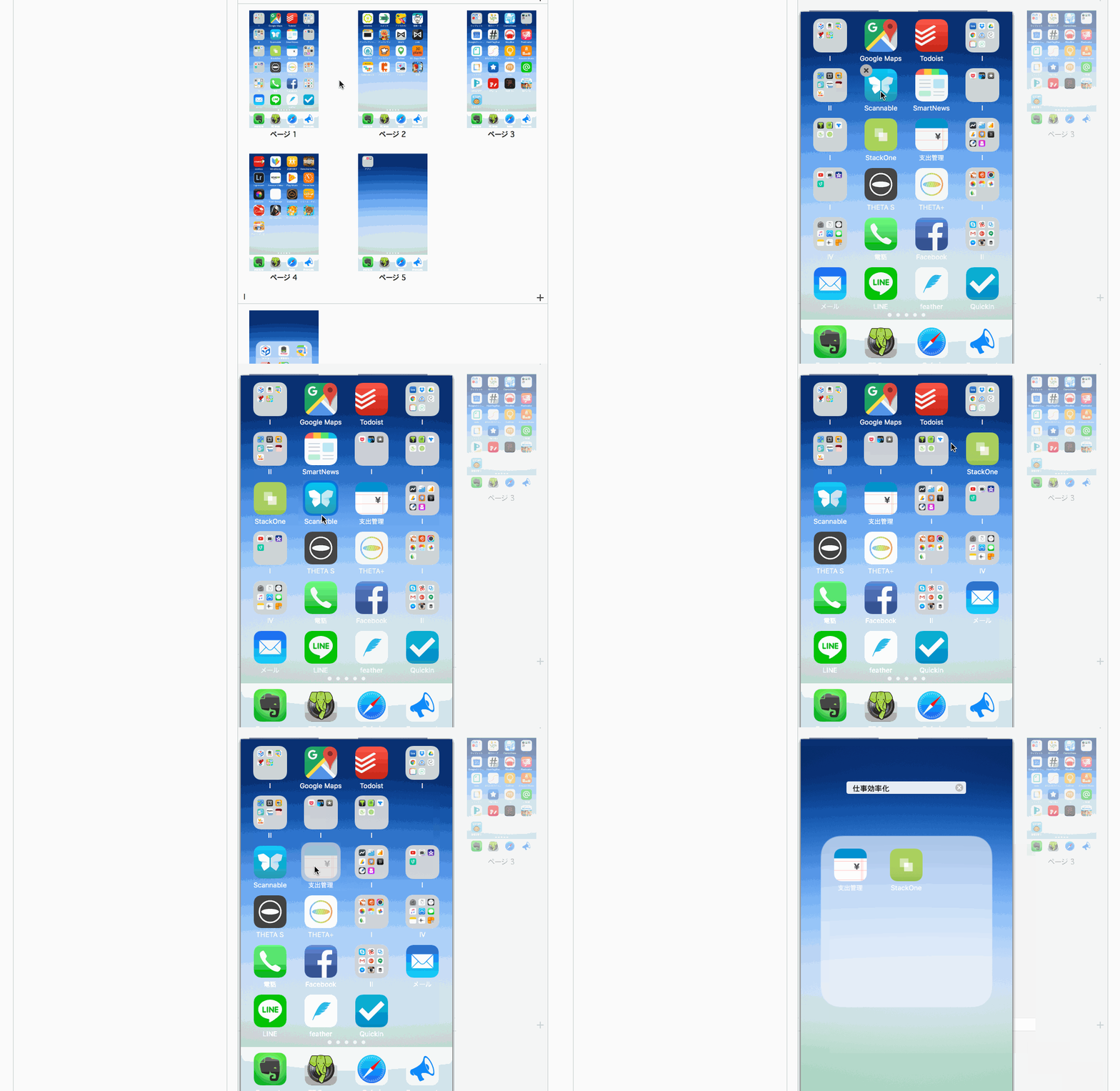
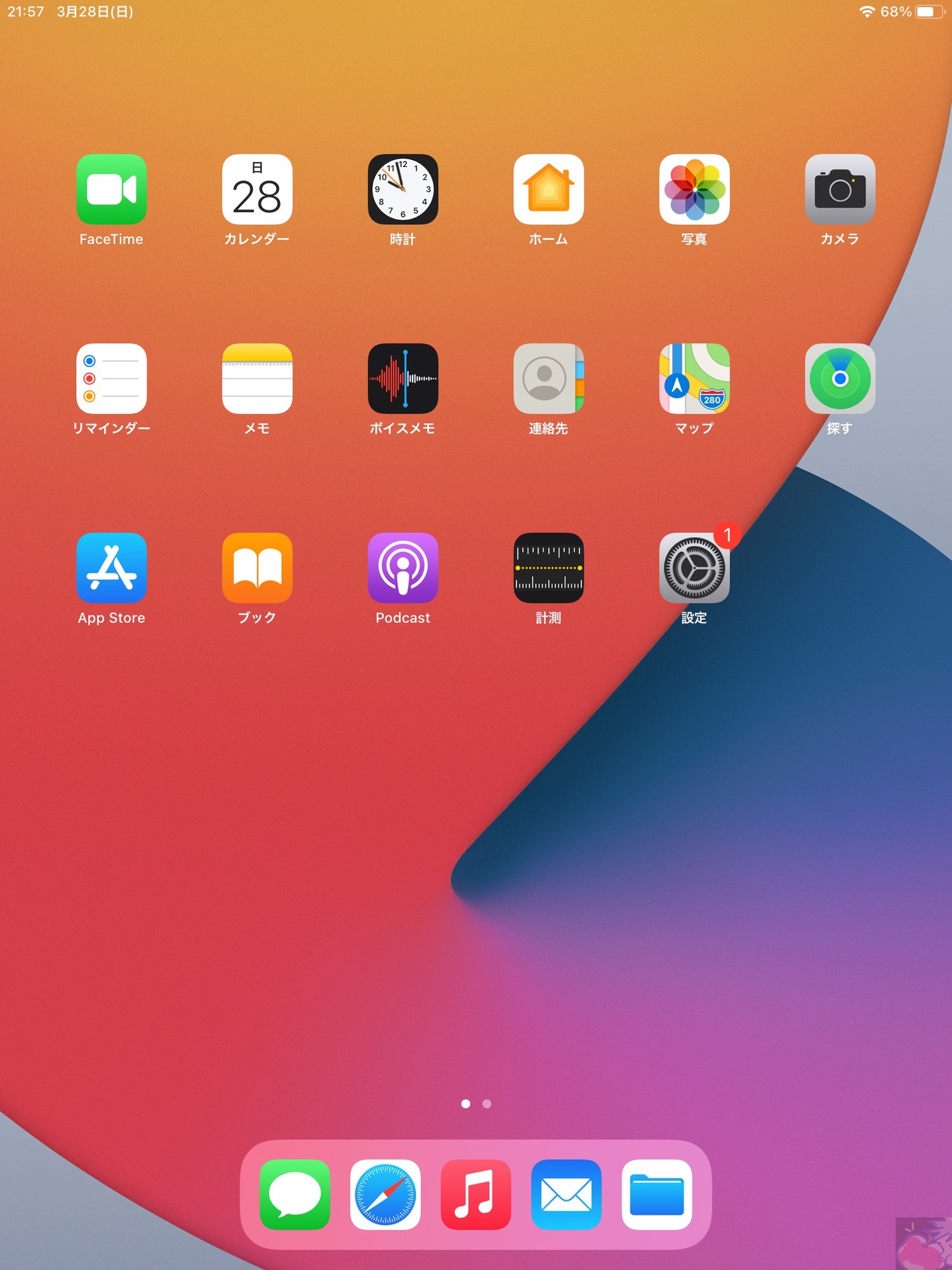
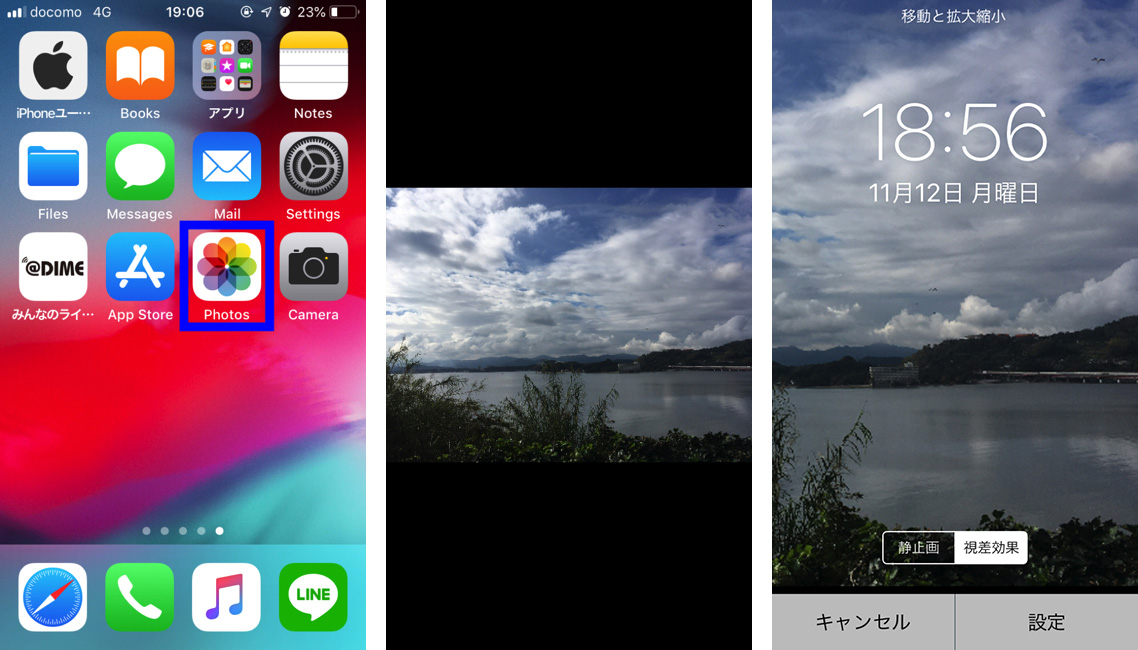
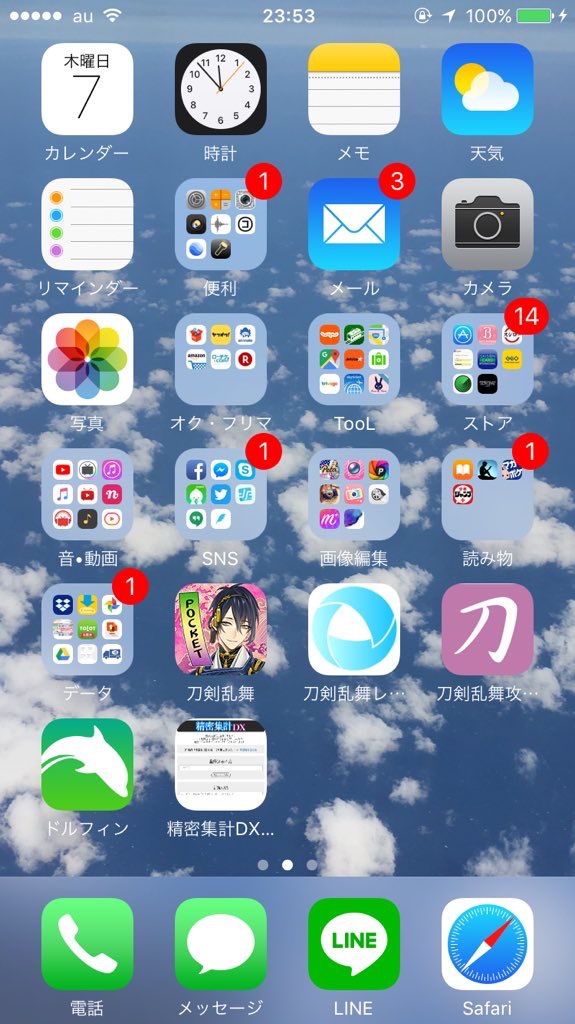
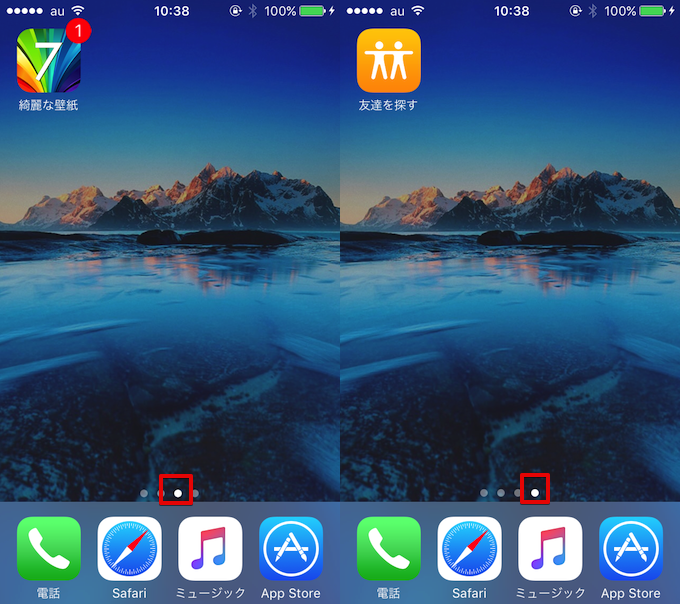
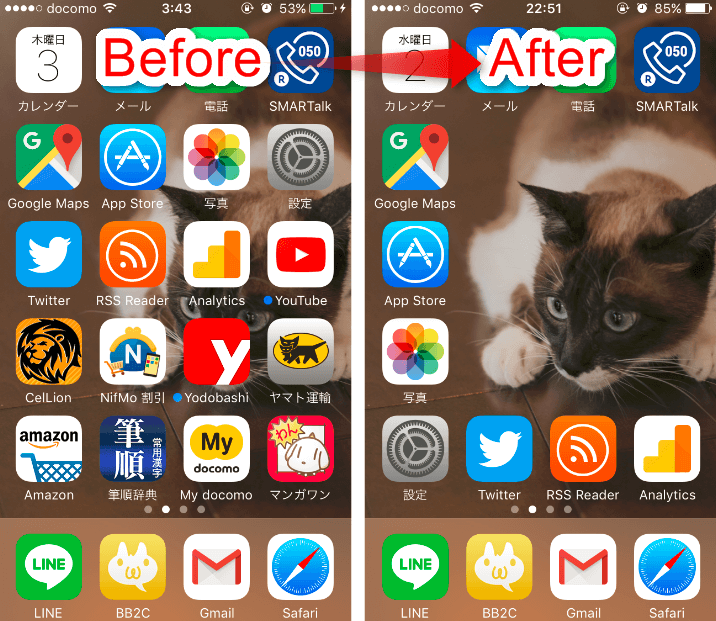
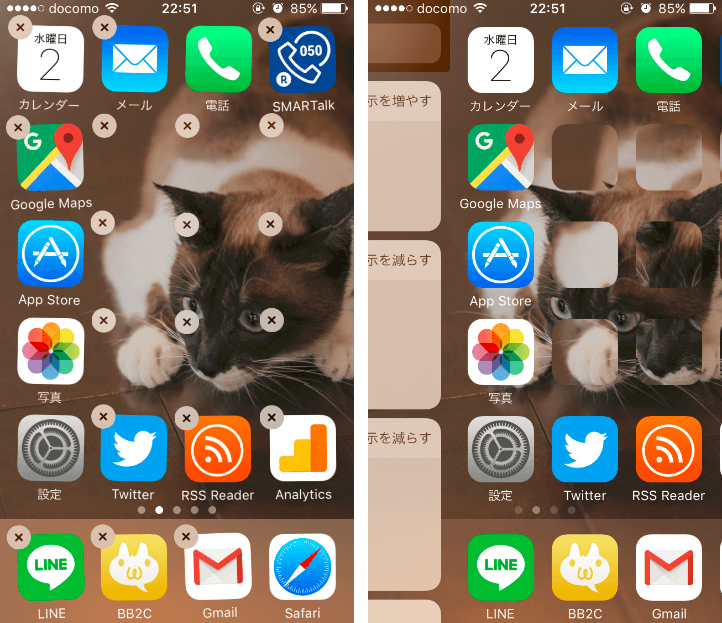
透明アイコンを追加してiPhoneのホーム画面を綺麗に配置整理 17/8/17 19/2/22 Apple, iPhone, デザイン iPhoneのホーム画面のアイコンはなぜか上から順に並び替えされてしまいます。 お気に入りの画像を壁紙に設定してもアイコンが邪魔をしてなんだかイマイチ。 そんなとき透明なアイコンを追加できることを知りました。 今回は透明なアイコンの追加方法を書き留めて iPhone、iPad、iPod touch で画面表示とテキストサイズの設定を使う iOS の画面表示のアクセシビリティ機能は、テキストを大きくしたり太字にする、コントラストを上げる、カラーフィルタを適用する、反転 (スマート) を使う、明るさを自動調節するなど
Iphone ホーム画面 綺麗に
Iphone ホーム画面 綺麗に- クリーニングクロスだけで落とせない汚れがあるときは、液晶用ウェットティッシュや液晶用クリーナーで画面掃除をしましょう。 液晶用ウェットティッシュで画面をこするか、液晶用クリーナーをティッシュに染み込ませて、画面を優しく丁寧にこすってください。 その後、もう一度クリーニングクロスやメガネ拭きで拭き取り掃除をして、画面を乾燥させましょう。 2度拭き取りを iPhone Xの在庫が潤沢になったお陰で、陳列台にもiPhone Xが並んでいました。 そのiPhone Xを見たときに見える、残像。 なんだこれ?! 初めてみる「焼き付き」だと確信しました。 画面を切り替えながら写真を撮影してみました。 陳列台に並ぶiPhone X。 ホーム画面

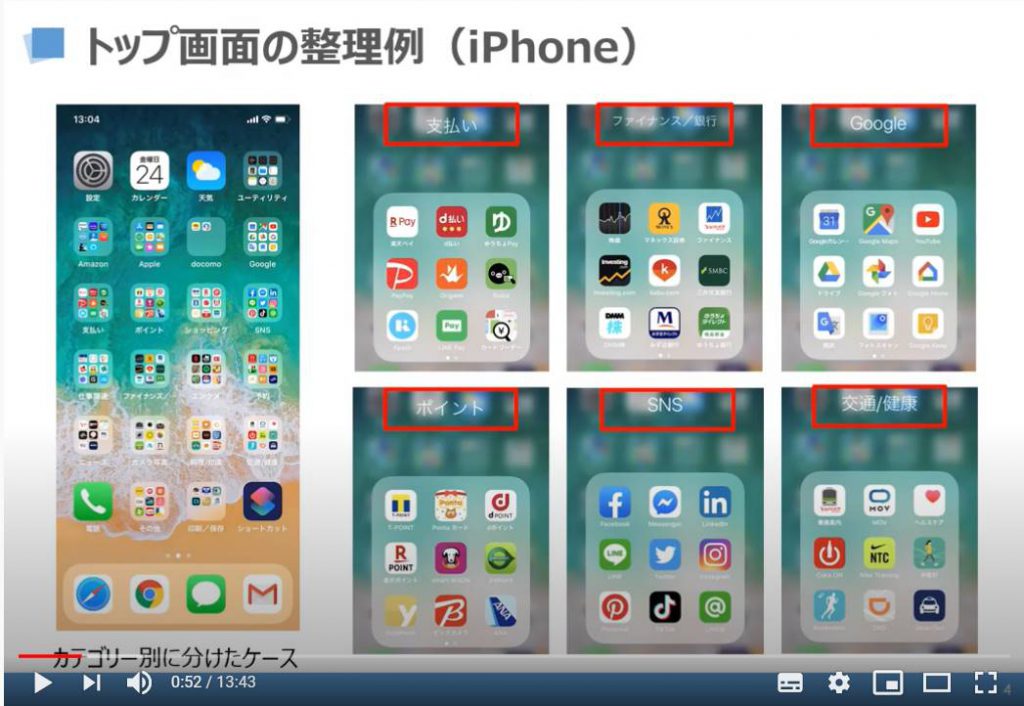
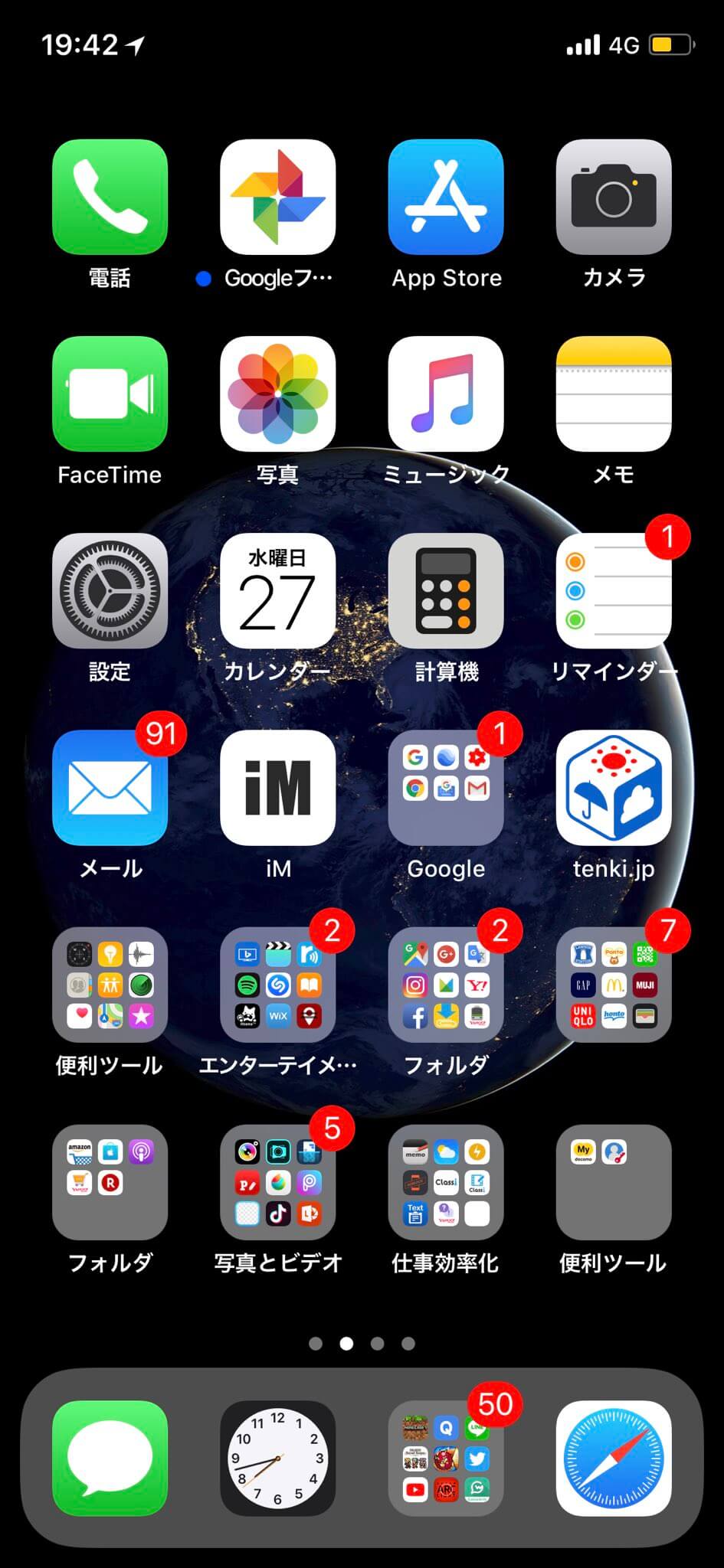
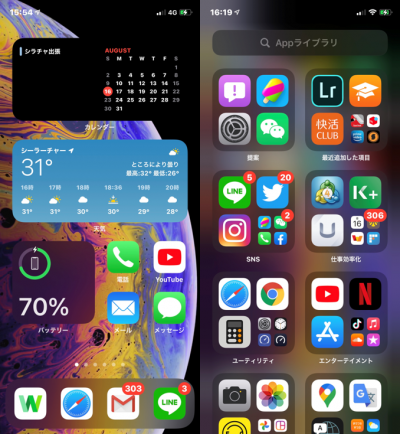
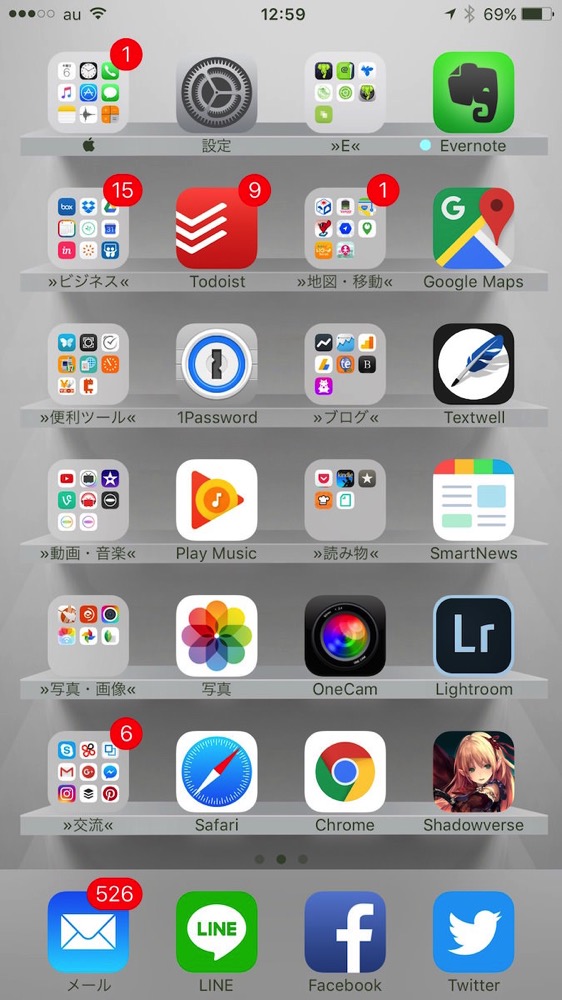
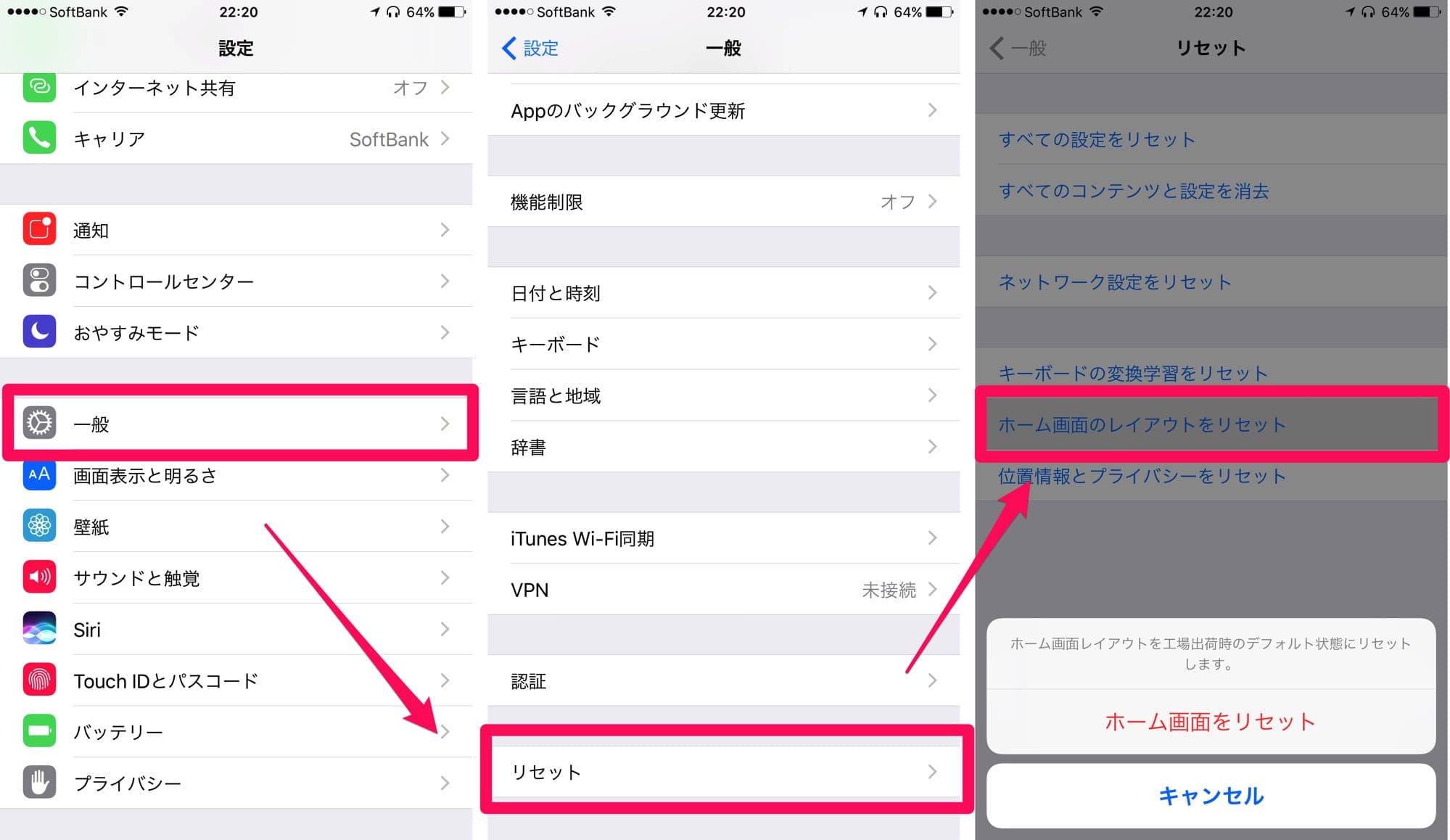
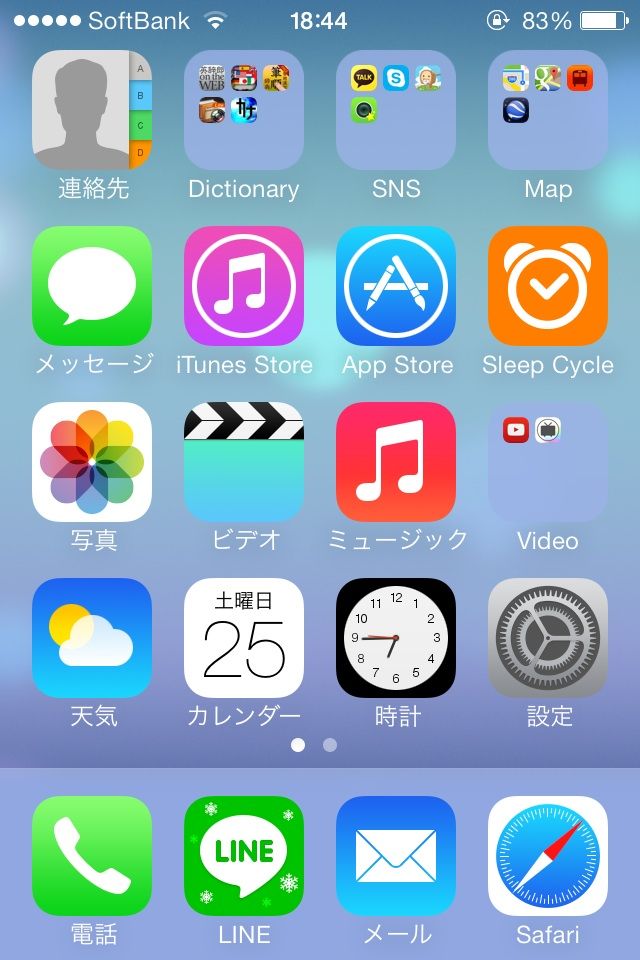
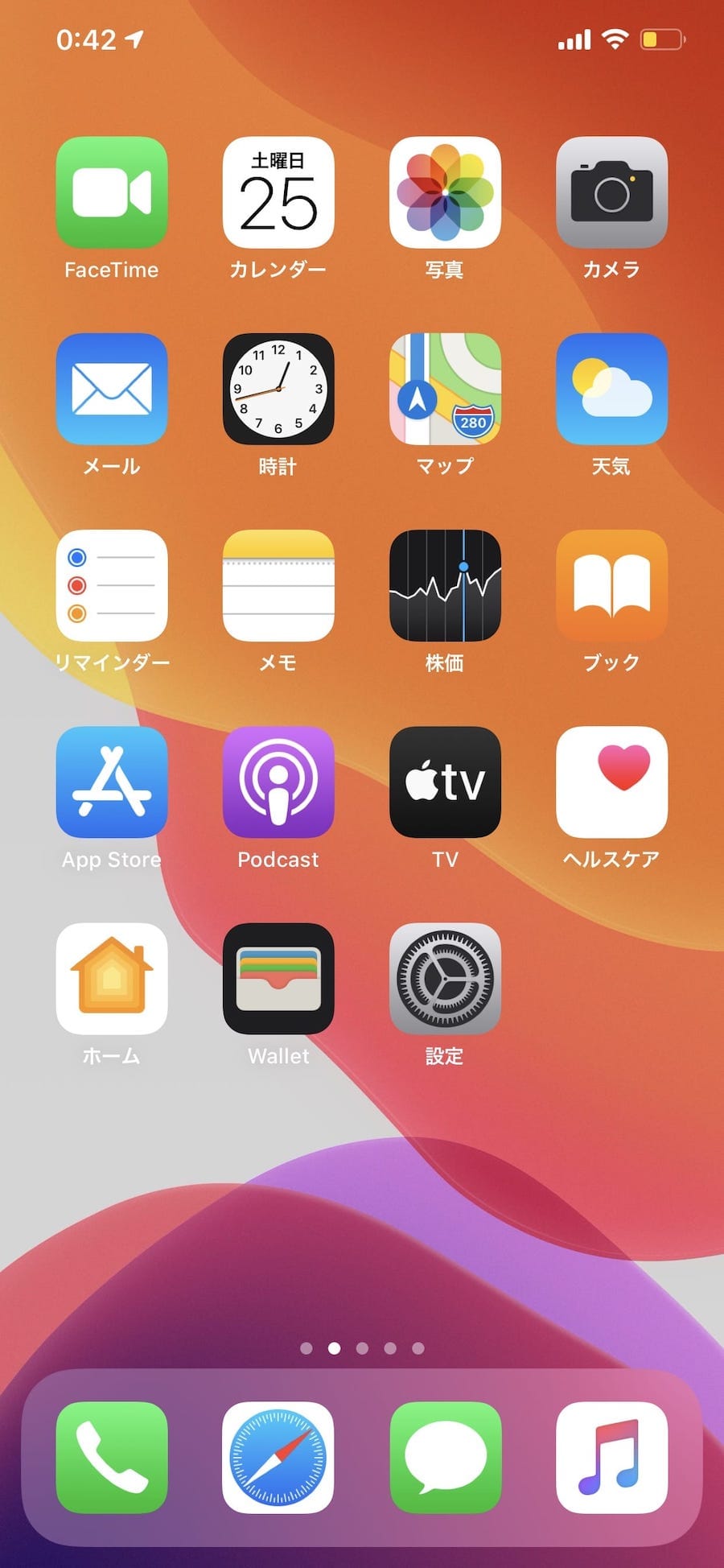
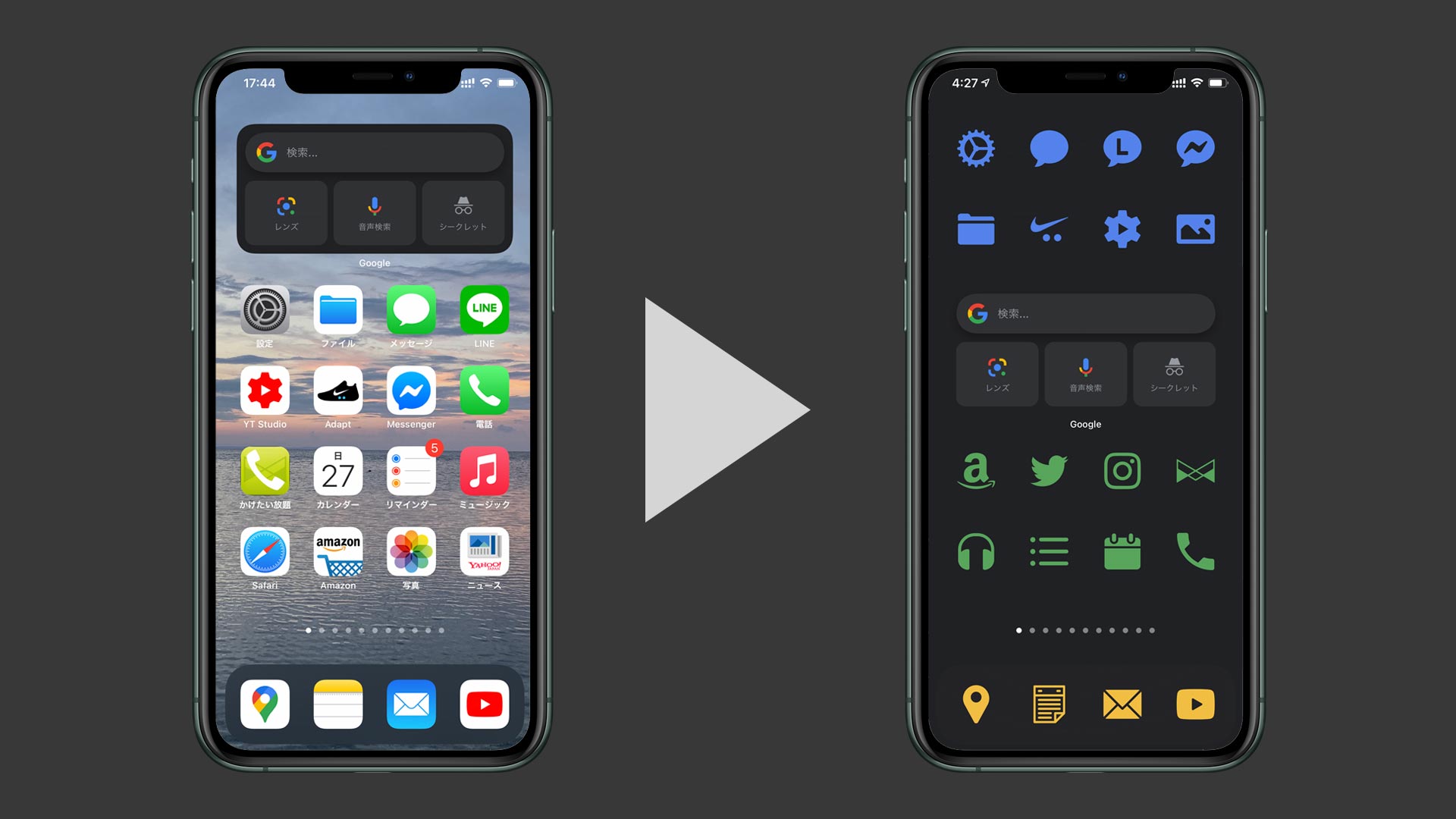
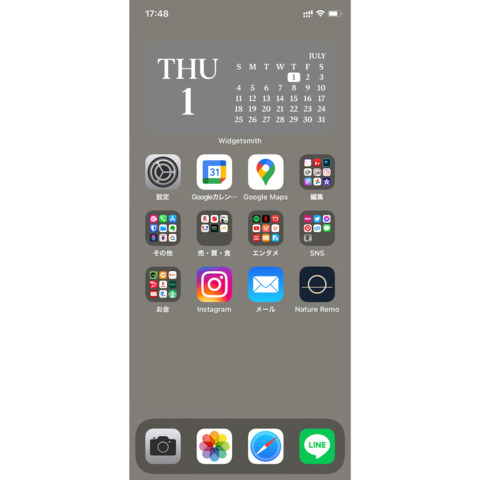
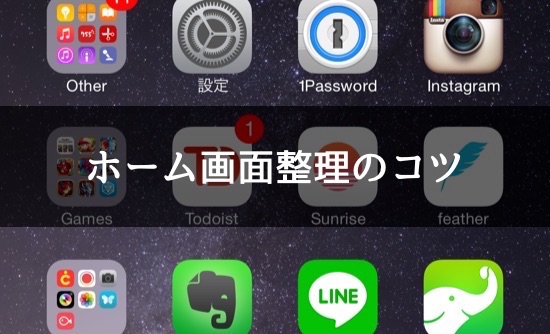
Iphoneホーム画面の整理術8選 おしゃれと実用性を考えたアイコン配置 Bitwave
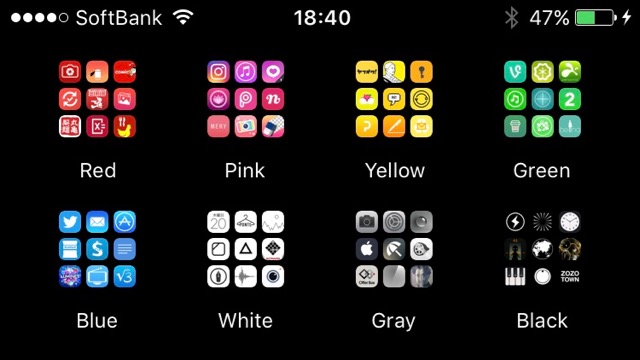
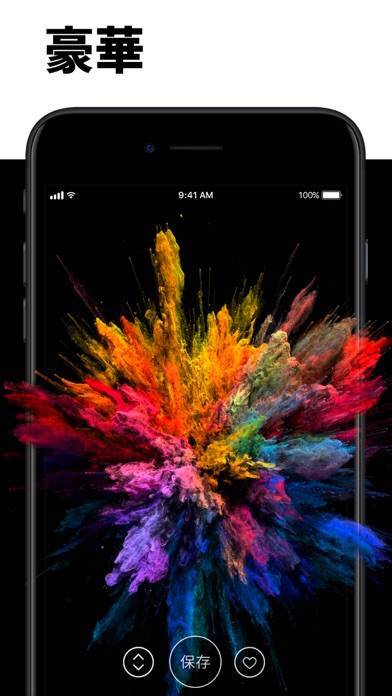
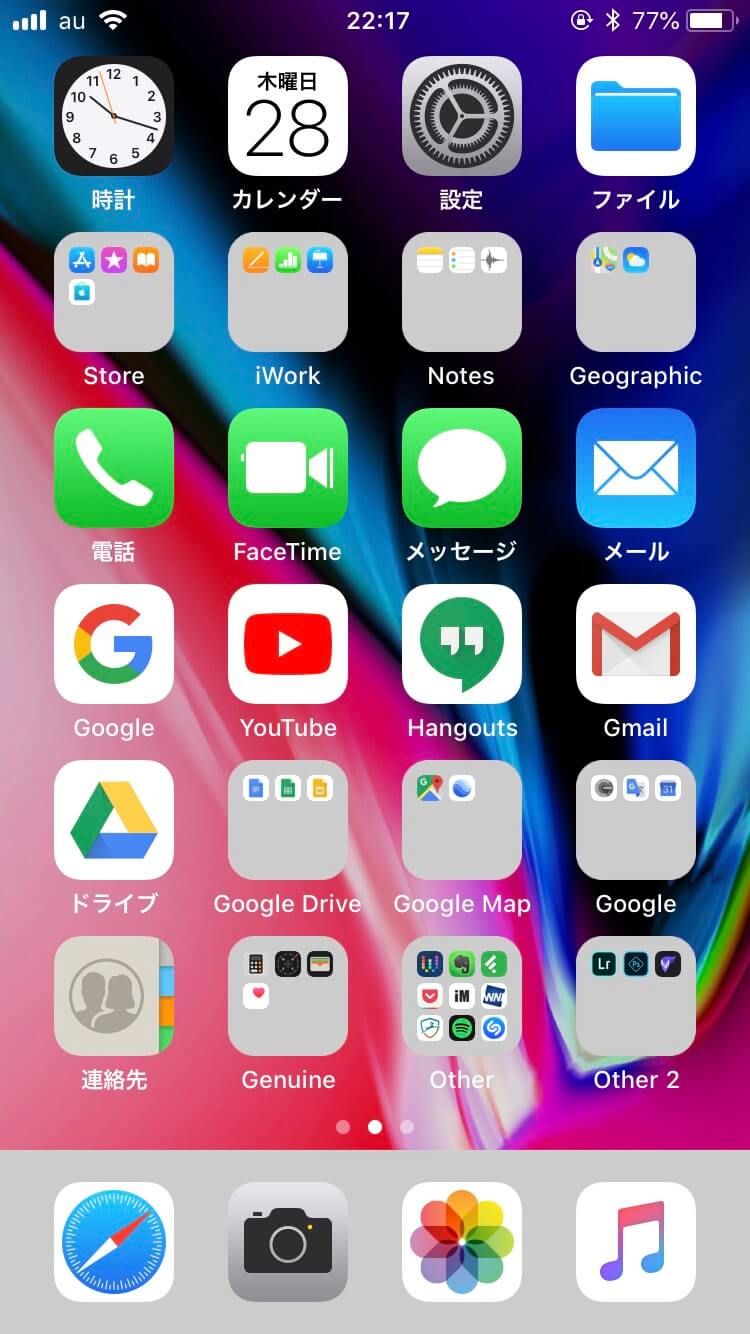
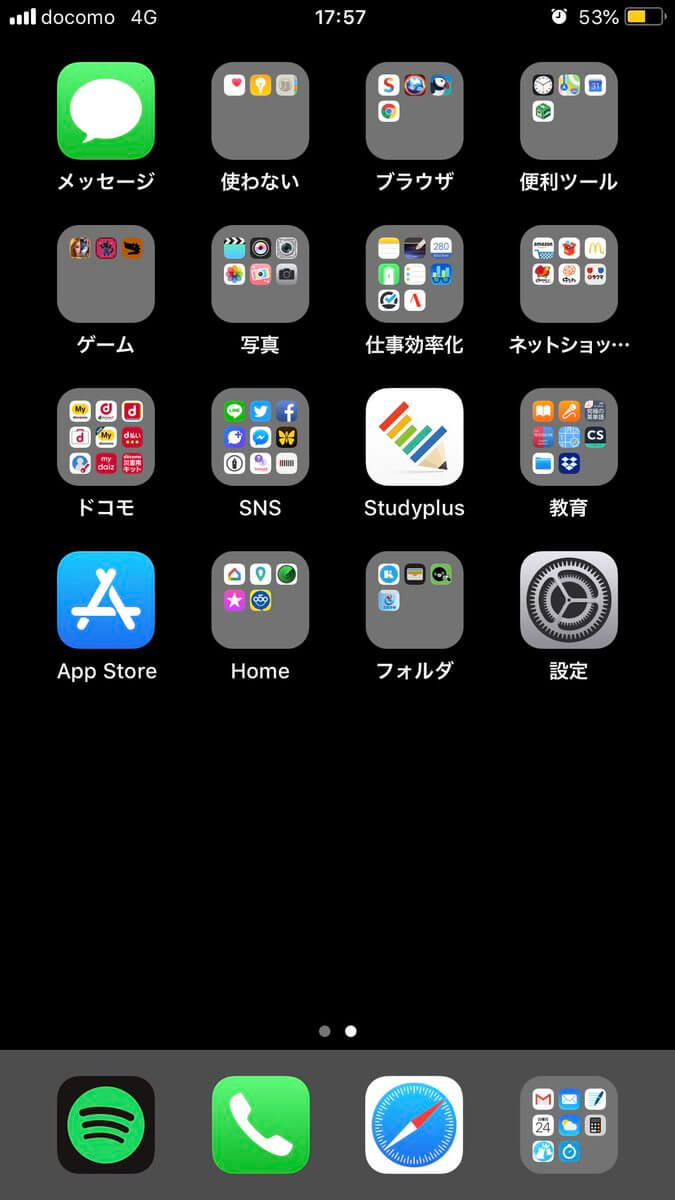
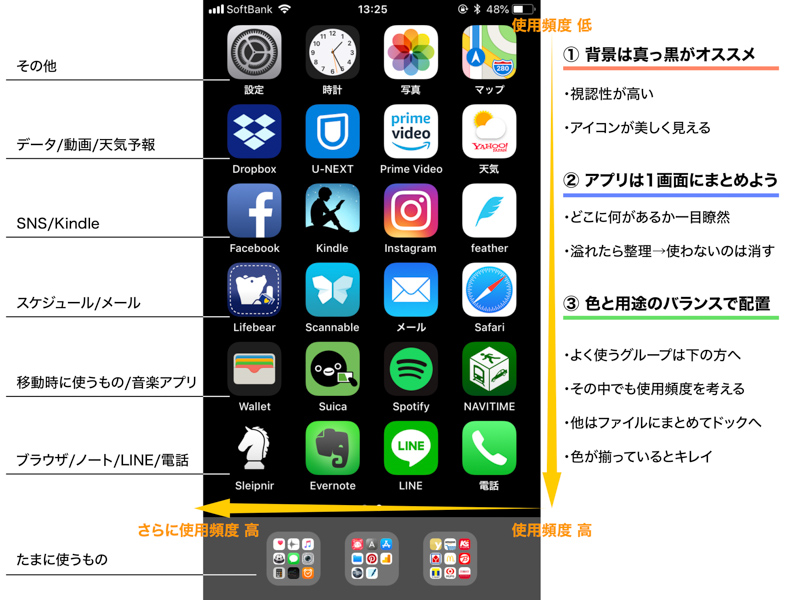
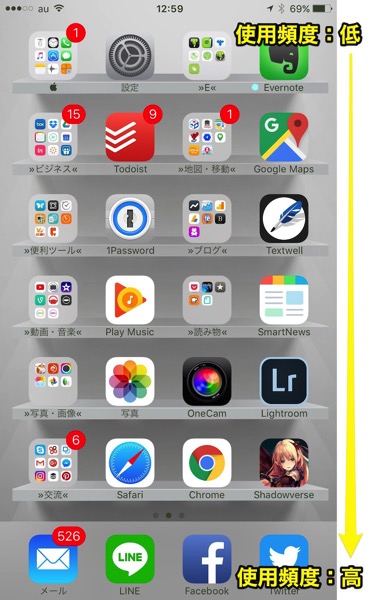
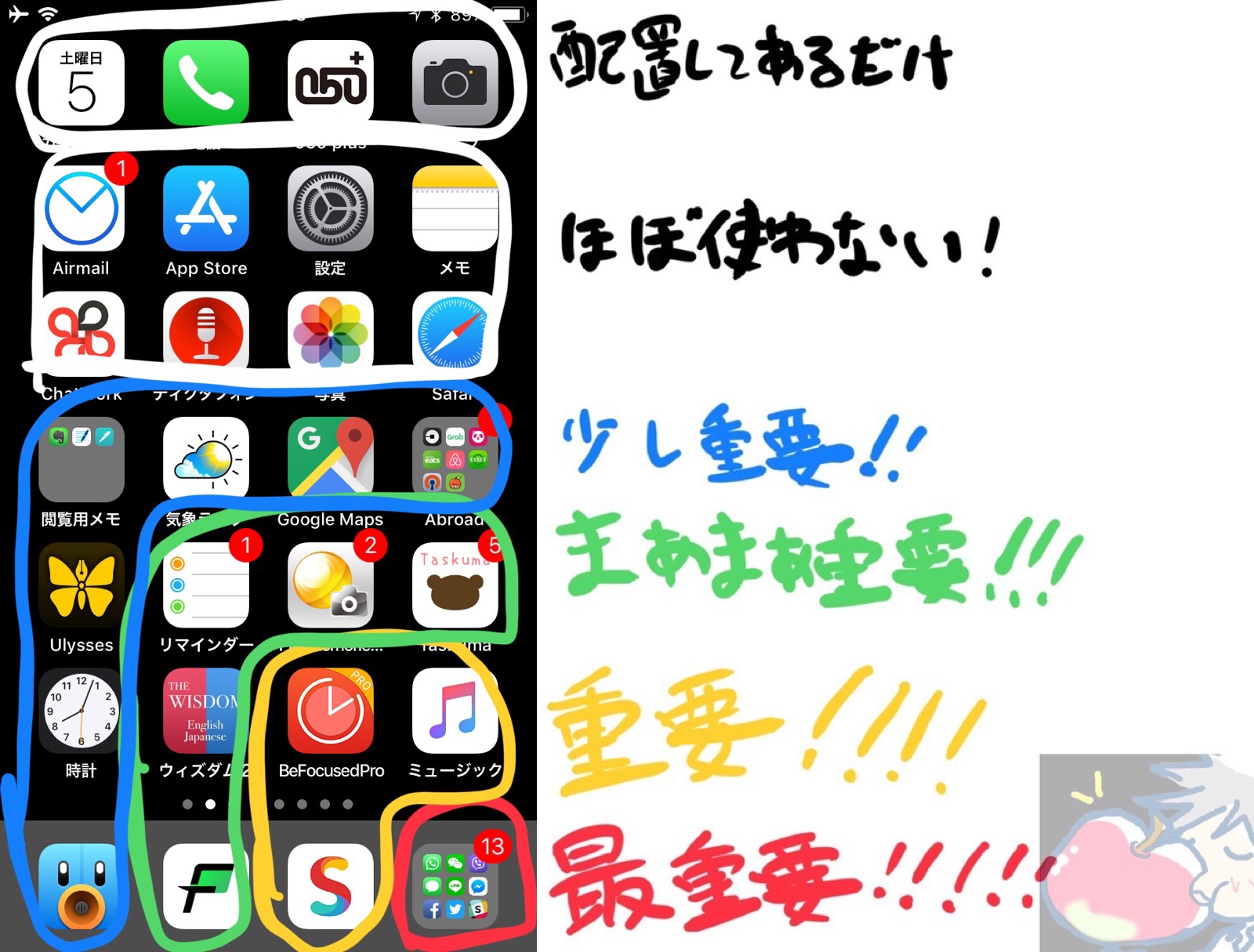
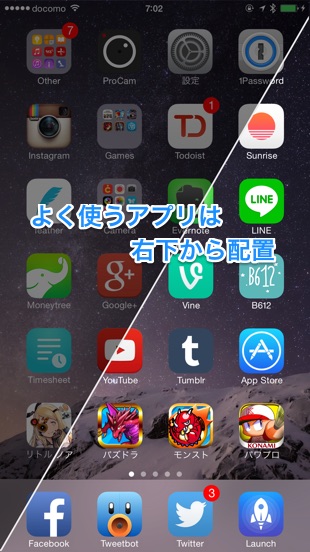
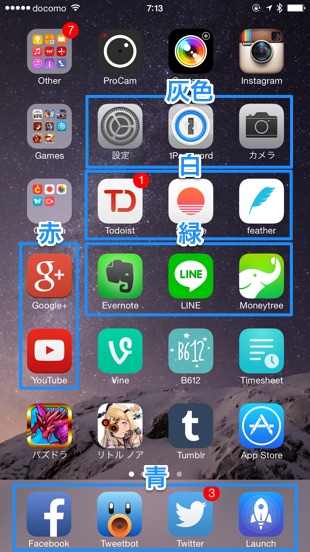
あなたのデバイスの新たなルックでみんなを驚かせる方法がこれです: 素晴らしい私のライブ壁紙の中から1つ選んで、「保存」をクリックしてください 選んだライブ バックグラウンドを、ロック画面のウォールペーパーにセットして下さい ロック画面をタップして、目の前に広がる魔法を目撃しましょう! わずか1タップで自分だけの厳選壁紙コレクションを作ることもできます。 作ったら 右手でiPhoneを操作するなら親指が届きやすい右下から、左手で操作するなら左下から使用頻度の高いアプリを並び替えると使いやすいホーム画面になるはずです! これで1画面目を優先度の高いアプリで埋め尽くしましょう! アイコンを色分けして並べる 優先度順に並び替えるだけでなく、 アイコンの色を利用して配置を変えてみる と、ホーム画面をきれいに整理できます。 綺麗な画面 に 交換 ! アイフォンXR(テンアール)の画面割れ 下松市 周南市 光市 柳井市 岩国市 防府市 山口市 etc 山口県 ( およそ130万人 ) の皆様! 年 中 無 休 ショッピング 食事 映画鑑賞 で待ち時間も解消! JR 下松駅
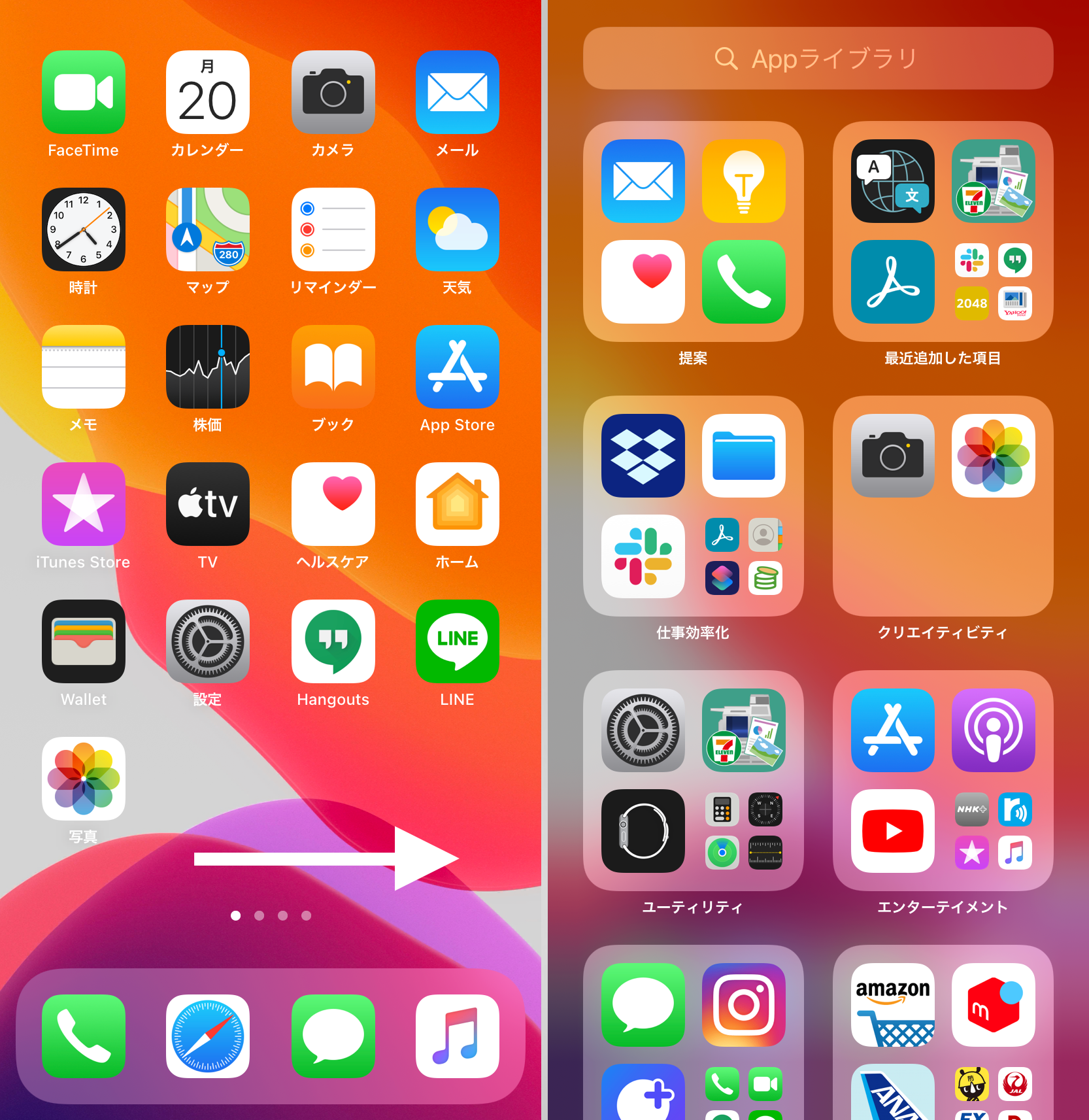
ベスト iphone ホーム画面 綺麗に インク、染料、化粧品、土埃、食べ物、油、ローションなど、しみの原因になる可能性がある汚れが付着した場合は、すぐに iPhone をきれいに掃除してくださ iPhone 6 Plus から、ホーム画面に表示できるアプリの数が4×7の28個に増えました! 今まではランチャーアプリを駆使することで、ようやく全てのアプリを一画面で管理できていた状況 目次 1 iPhoneの画面操作ができなくなった時の対処法 11 電源が入らない→iPhoneの充電をしてみる;
Iphone ホーム画面 綺麗にのギャラリー
各画像をクリックすると、ダウンロードまたは拡大表示できます
 |  | |
 |  | |
 |  | |
「Iphone ホーム画面 綺麗に」の画像ギャラリー、詳細は各画像をクリックしてください。
 |  |  |
 |  |  |
 |  | |
「Iphone ホーム画面 綺麗に」の画像ギャラリー、詳細は各画像をクリックしてください。
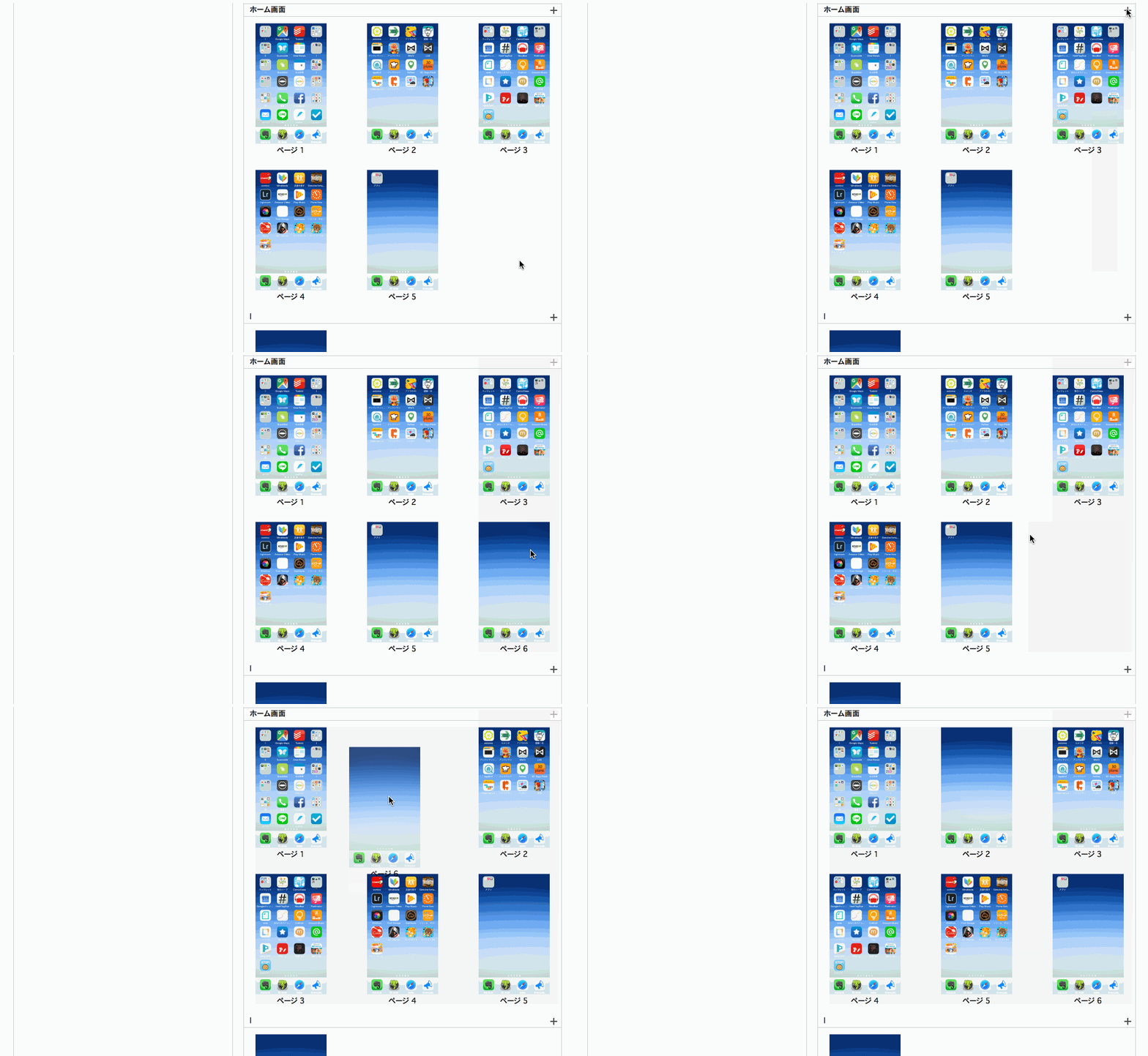 |  | 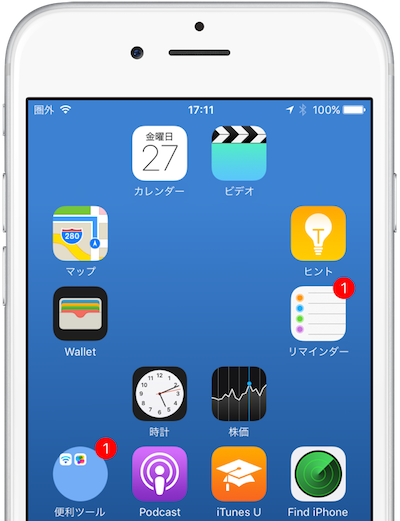 |
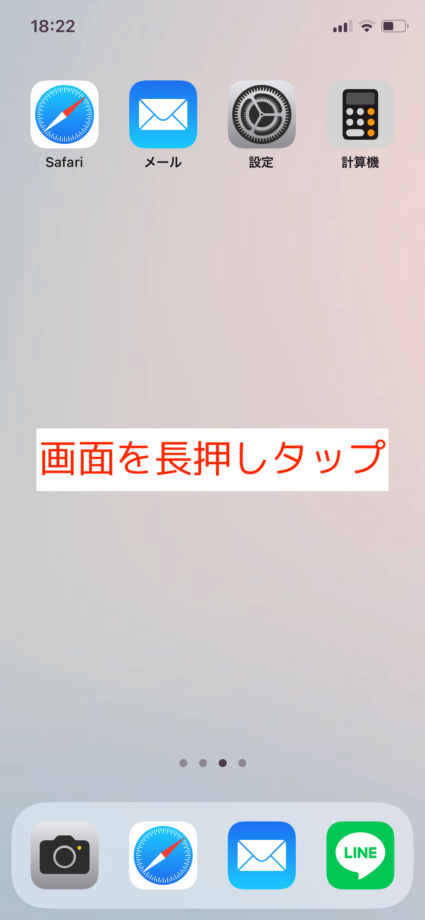 |  | 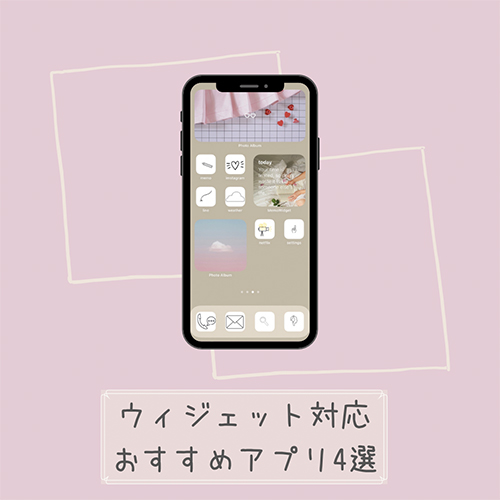 |
 |  | |
「Iphone ホーム画面 綺麗に」の画像ギャラリー、詳細は各画像をクリックしてください。
 |  |  |
 |  |  |
 |  |  |
「Iphone ホーム画面 綺麗に」の画像ギャラリー、詳細は各画像をクリックしてください。
 |  |  |
 |  |  |
 |  |  |
「Iphone ホーム画面 綺麗に」の画像ギャラリー、詳細は各画像をクリックしてください。
 |  |  |
 |  |  |
 |  |  |
「Iphone ホーム画面 綺麗に」の画像ギャラリー、詳細は各画像をクリックしてください。
 |  |  |
 |  |  |
 |  |  |
「Iphone ホーム画面 綺麗に」の画像ギャラリー、詳細は各画像をクリックしてください。
 |  |  |
 |  |  |
 |  |  |
「Iphone ホーム画面 綺麗に」の画像ギャラリー、詳細は各画像をクリックしてください。
 |  |  |
 |  |  |
 |  | |
「Iphone ホーム画面 綺麗に」の画像ギャラリー、詳細は各画像をクリックしてください。
|  |  |
 |  |  |
 |  |  |
「Iphone ホーム画面 綺麗に」の画像ギャラリー、詳細は各画像をクリックしてください。
 | |  |
 |  |  |
 |  | |
「Iphone ホーム画面 綺麗に」の画像ギャラリー、詳細は各画像をクリックしてください。
 |  |  |
 |  |
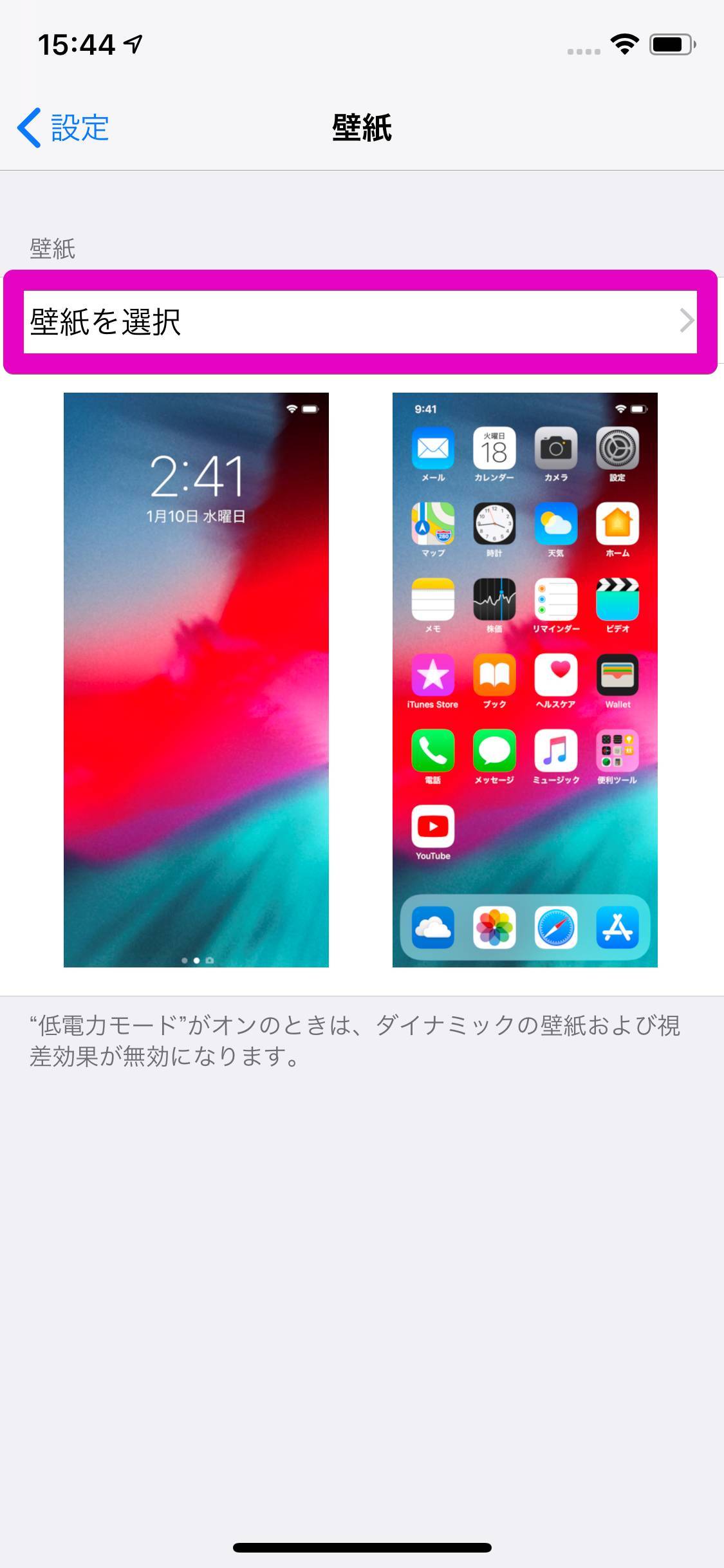
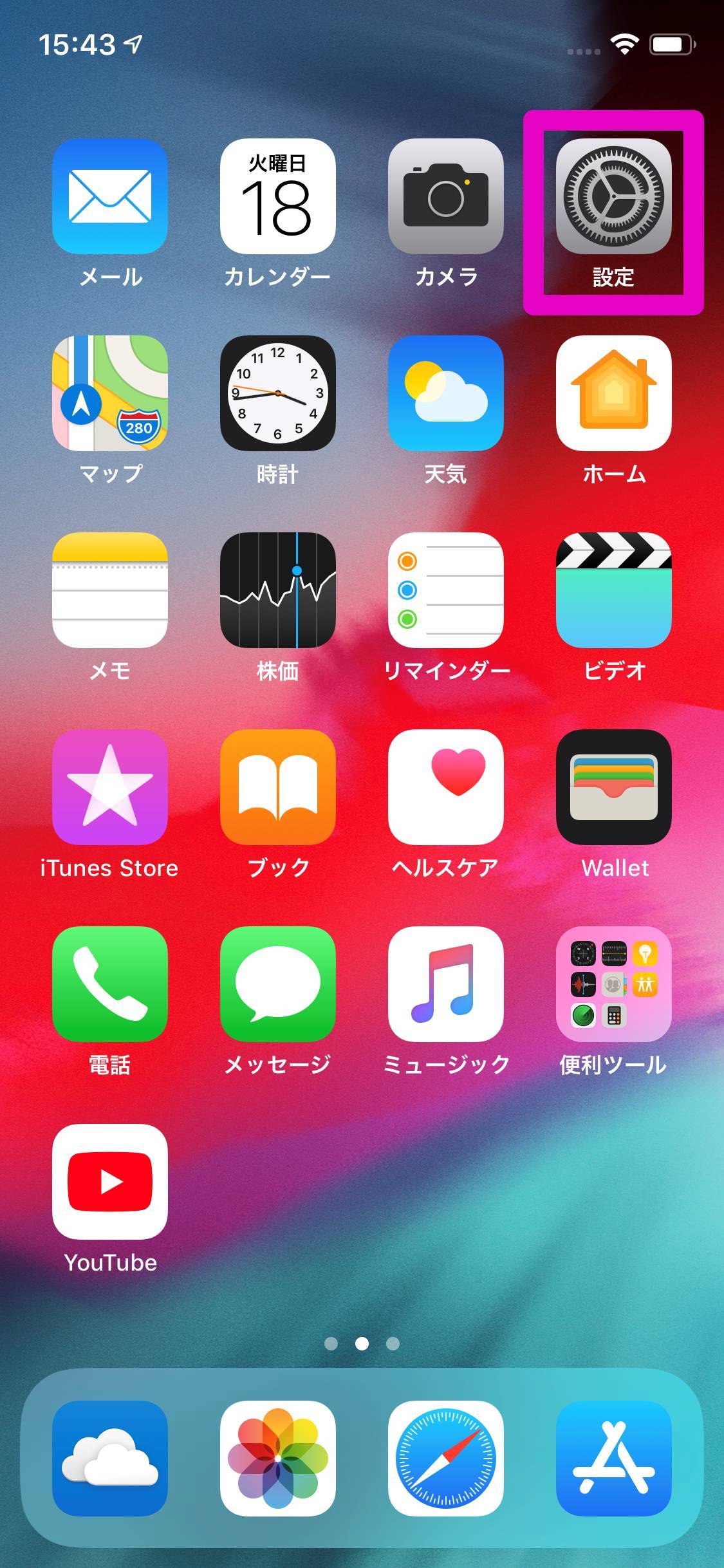
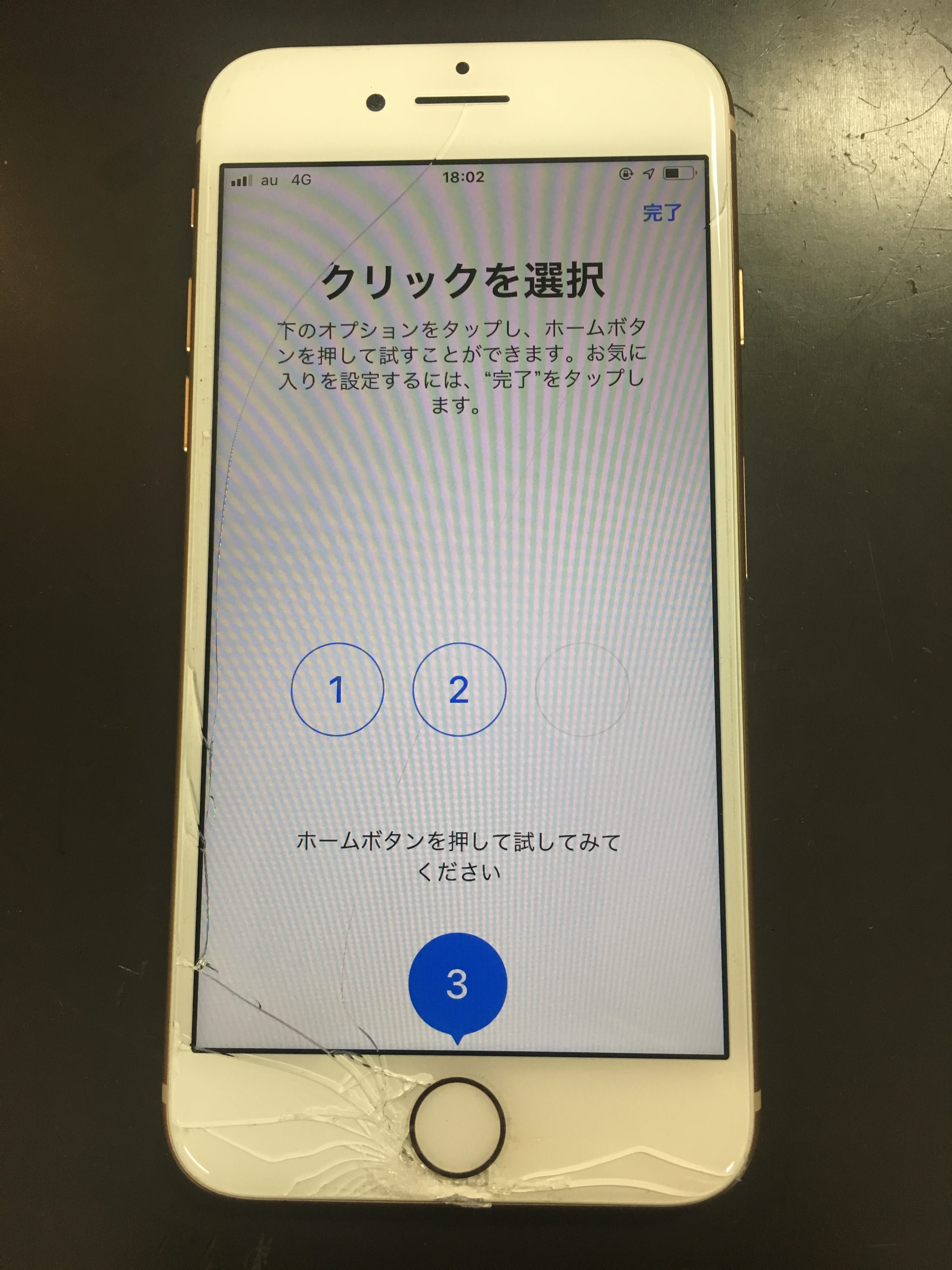
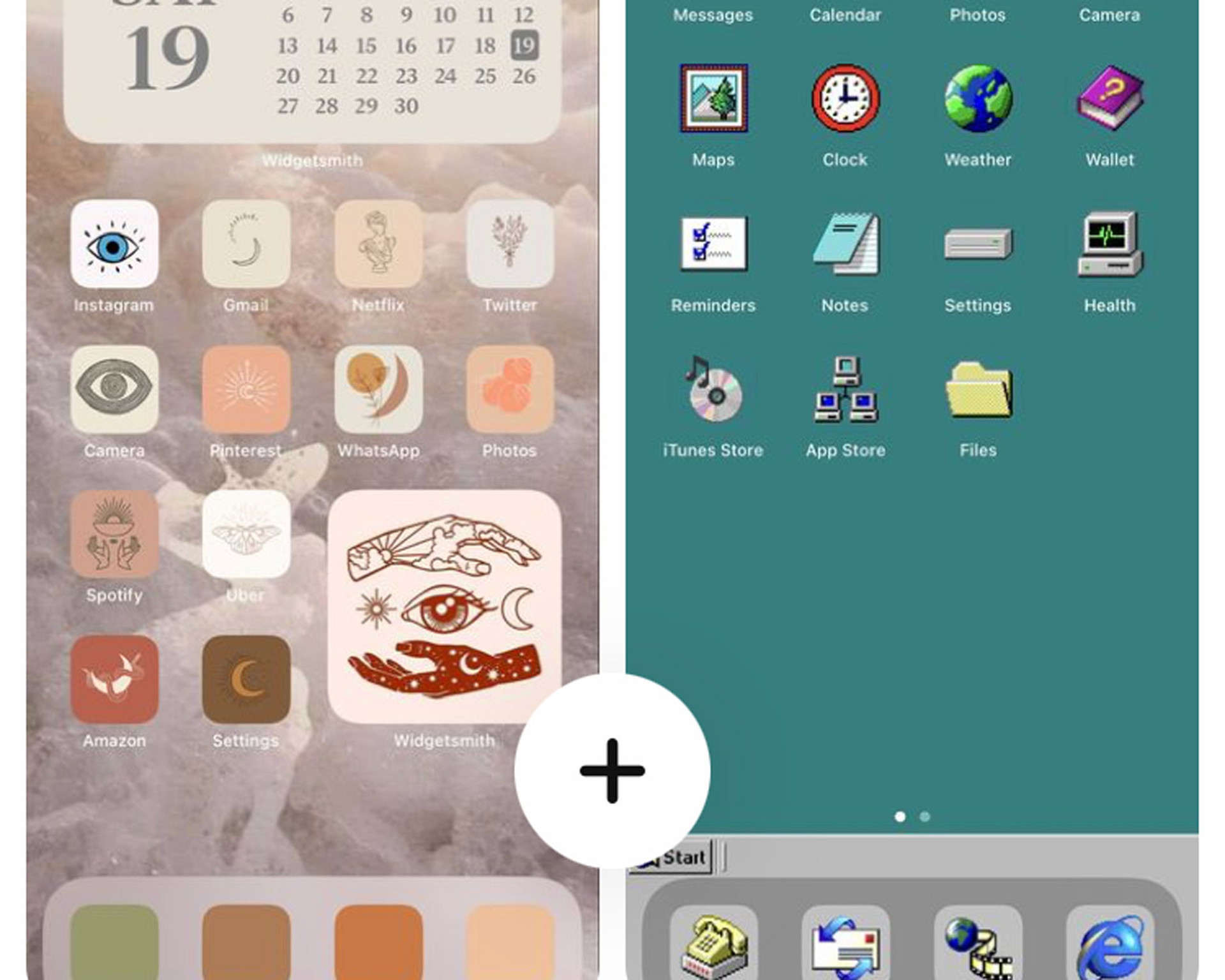
IPhoneの画面にホームボタン(アクセシビリティのAssistiveTouch)を手動で表示する方法ですが、設定の一般項目にて行います。 iPhoneの ホーム画面より設定 を開きましょう。 「一般」を選択 iPhoneの設定画面が開いたら 〈一般〉項目をタップ します。 「アクセシビリティ」を選択 設定の一般項目が表示されます。 一般項目内にある 「アクセシビリティ」 を選択しましょう。 その他のアイコンも変更すれば、統一感あるホーム画面に 少し手間はかかりますがiPhoneの顔とも言えるホーム画面が、かわいくアレンジできるのでぜひ挑戦してみてくださいね。 PicsArtでアイコンカラーを別色に♡
Incoming Term: iphone ホーム画面 綺麗, iphone ホーム画面 綺麗に, iphone ホーム画面 綺麗 画像, iphone ホーム画面 壁紙 綺麗,


コメント
コメントを投稿